jupyter notebook
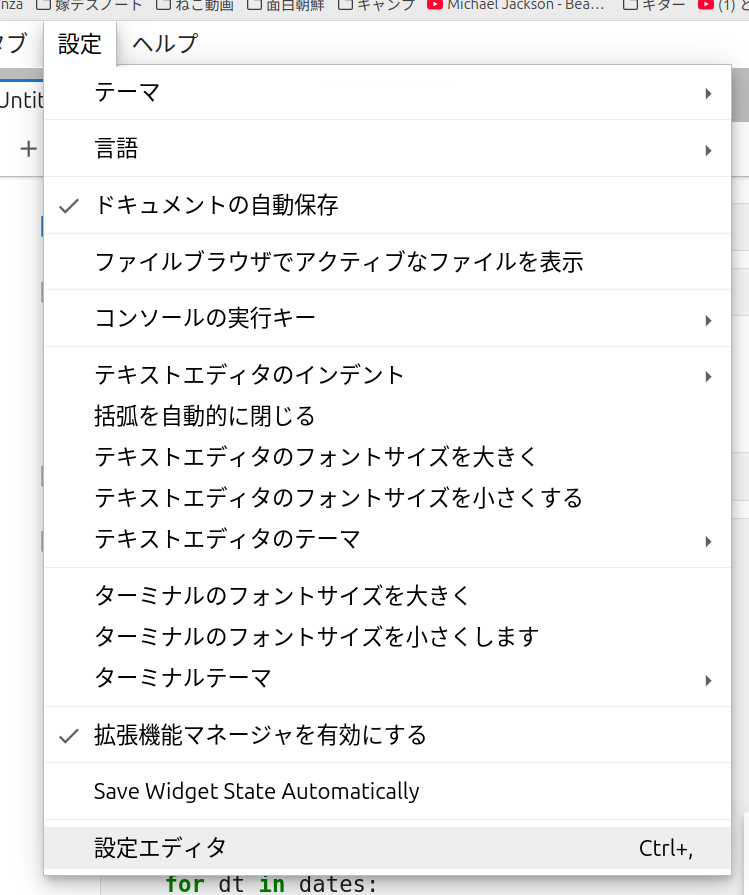
メニューを日本語にする
javascriptでポップアップ表示
- javascriptでポップアップ表示
Python
from IPython.display import display, Javascript

def popup_message(text):
    # JavaScriptのalertを実行
    display(Javascript(f'alert("{text}")'))

# 実行
popup_message("Java Gold 試験勉強、お疲れ様です!")
- javascriptでポップアップ表示(時刻も表示)
Python
from IPython.display import display, Javascript
from datetime import datetime

def popup_finished_message(message_text):
    # 現在時刻を取得(例:2026/05/02 11:30:45)
    now = datetime.now().strftime("%Y/%m/%d %H:%M:%S")

    # 時刻とメッセージを合体させる
    full_text = f"【実行完了】 {now}\\n\\n{message_text}"

    # JavaScriptのalertを実行
    # 注:文字列内の改行は \\n と書く必要があります
    display(Javascript(f'alert("{full_text}")'))

# 最終セルの実行
popup_finished_message("Java Gold 試験勉強、お疲れ様です!")
「警告ボックス」や「情報ボックス」を作成
-
使い方のコツ
Markdownセルの設定: セルの種類を「Code」から「Markdown」に変更してから貼り付けてください。
スタイルの調整: padding は内側の余白、border-radius は角の丸み、border は枠線を調整できます。
文字装飾: タグで囲むと太字になります。
Python
# 警告 (Warning) - 黄色系

<div style="background-color: #fff3cd; color: #856404; padding: 15px; border: 1px solid #ffeeba; border-radius: 5px;">
    <strong>⚠️ Warning:</strong><br>
    ここに警告内容を記載します。変数の書き換えにご注意ください。
</div>
Python
# 重大・エラー (Danger) - 赤色系

<div style="background-color: #f8d7da; color: #721c24; padding: 15px; border: 1px solid #f5c6cb; border-radius: 5px;">
    <strong>🛑 Critical:</strong><br>
    システムファイルを削除する前に、必ずバックアップを確認してください。
</div>
Python
# 情報 (Informational) - 青色系


<div style="background-color: #d1ecf1; color: #0c5460; padding: 15px; border: 1px solid #bee5eb; border-radius: 5px;">
    <strong>ℹ️ Info:</strong><br>
    syslogレベル7(Debug)は、詳細な調査が必要な場合のみ有効にしてください。
</div>
Python
# 成功・完了 (Success) - 緑色系


<div style="background-color: #d4edda; color: #155724; padding: 15px; border: 10px solid #c3e6cb; border-radius: 50px;">
    <strong>✅ Success:</strong><br>
    uvによるPython 3.12のインストールが正常に完了しました。
</div>
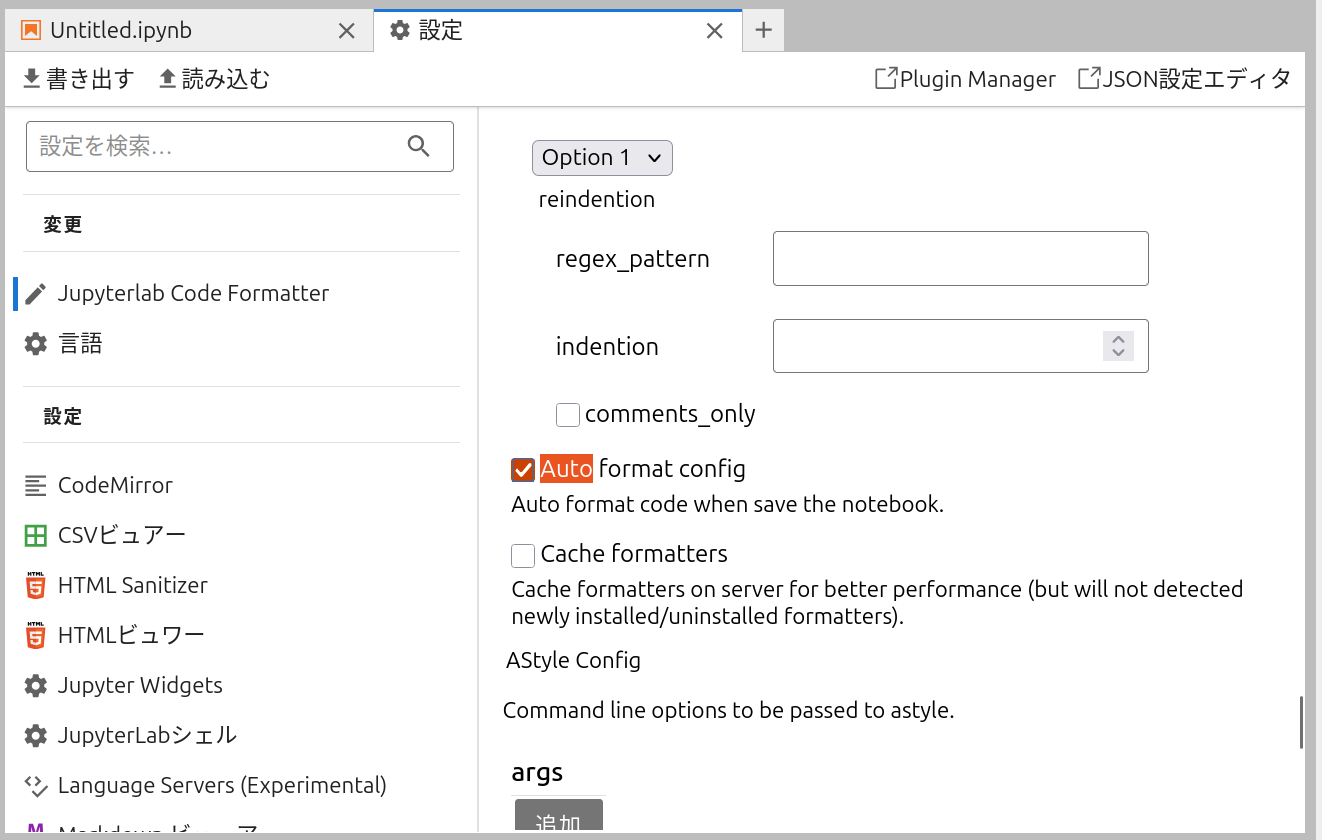
整形
- まずはプラグインをインストール